September 01, 2026
Paletten
Neue Funktion in Goodloading: Erweiterte Palettierung
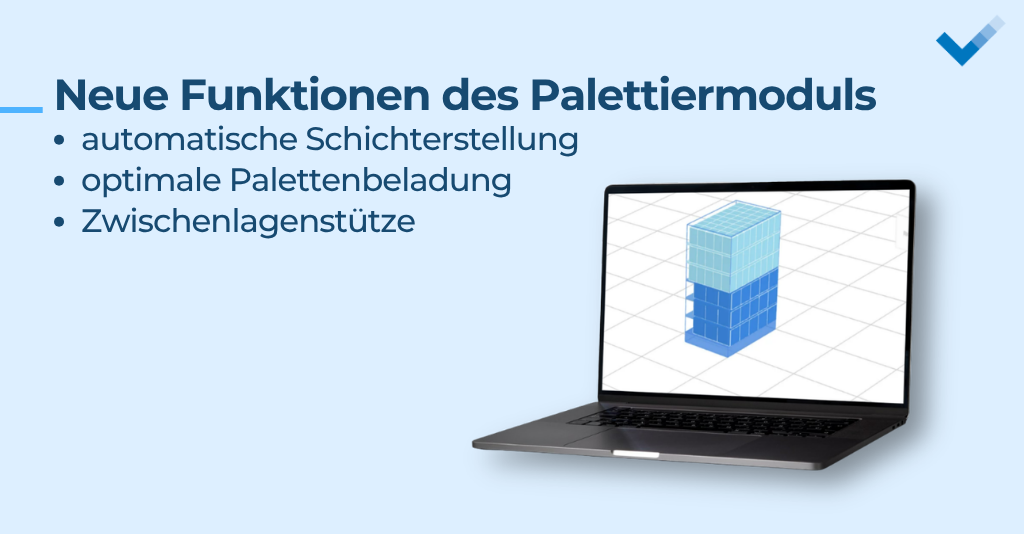
Die Goodloading-Anwendung wurde um ein Palettierungsmodul erweitert – automatische Schichterstellung, optimale Palettenfüllung und Zwischenlagenverwaltung. Dadurch können Sie ganz einfach die Anordnung der Ladung überprüfen und den Palettenbedarf bei größeren Volumen genau berechnen.
In diesem Artikel erklären wir Schritt für Schritt die Funktionsweise der neuen Palettierung und beschreiben die Elemente ihrer Benutzeroberfläche.
Voraussetzungen für die Nutzung der Funktion
Um die Schicht- und Palettenfüllfunktion zu nutzen, fügen Sie zunächst eine Palette als Laderaum hinzu und gehen Sie dann zum Reiter „Beladung“. Wenn Ihr Projekt auch Fahrzeuge oder Container umfasst, denken Sie daran, dass die Palette in der Hauptansicht angezeigt werden muss.
Vor dem Hinzufügen der Ladung ist es ratsam, die Rotationsmethode auszuwählen.
Funktionsweise der Schaltfläche „Palette füllen“
Wenn Sie die zulässige Palettenhöhe optimal nutzen möchten, klicken Sie auf die Schaltfläche „Palette füllen“. Der Algorithmus berechnet, wie viele Ladungen darauf gestapelt werden können. Nach dem Klicken wird die Gesamtanzahl der Stücke im zuvor ausgegrauten Feld „Anzahl“ angezeigt.
Funktionsweise der Schaltfläche „Schicht erstellen“
Nach dem Klicken auf die Schaltfläche „Schicht erstellen“ analysiert das System die zulässige Rotationsmethode der Ladung und zeigt in der Vorschau maximal 3 Anordnungsoptionen an – zusammen mit Informationen über die Anzahl der Stücke in der Schicht.
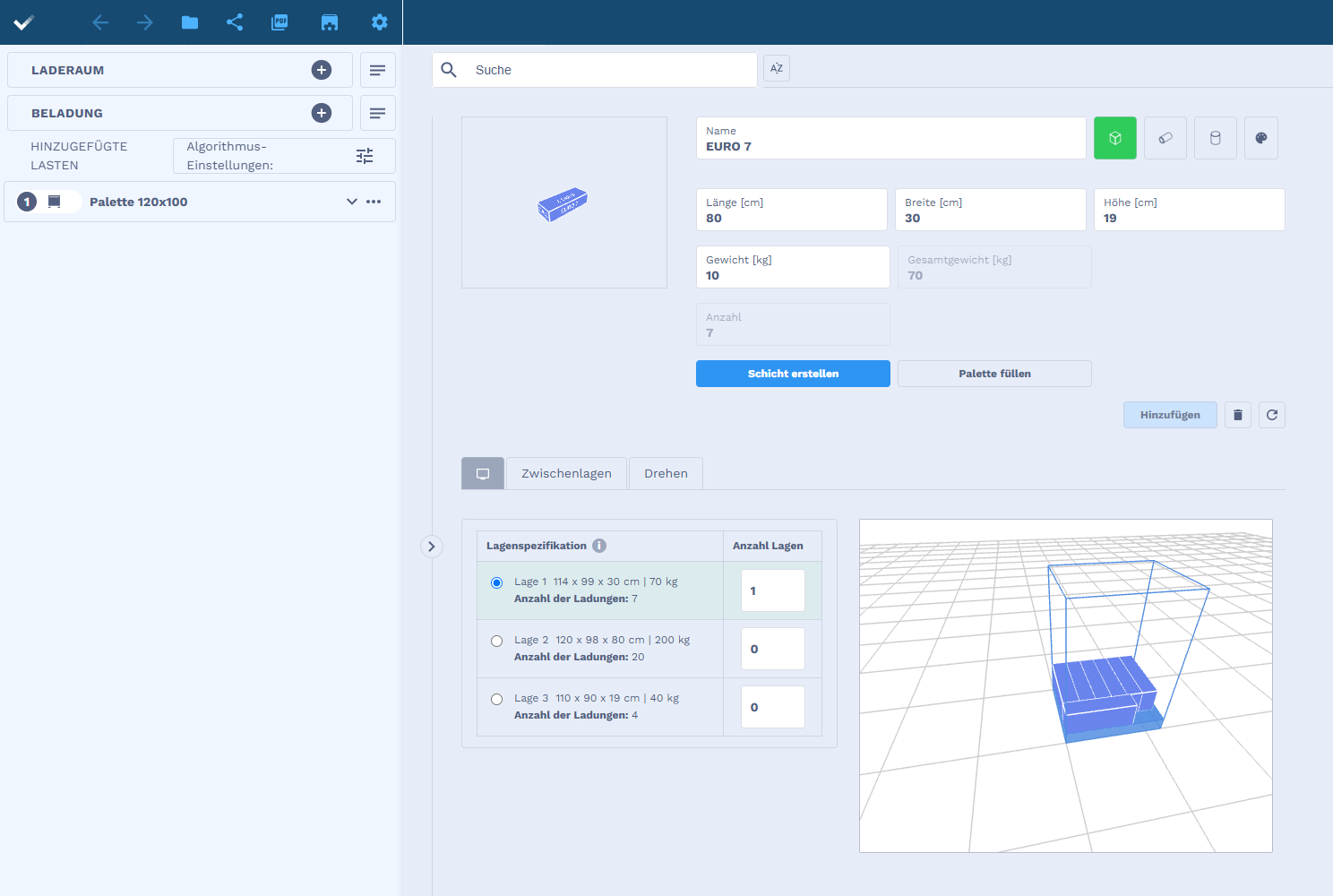
Nach der Auswahl der entsprechenden Anordnung können Sie festlegen, wie viele solcher Schichten auf die Palette hinzugefügt werden sollen.
Anzeige und Bearbeitung von Schichten
Nach dem Hinzufügen der Schicht wird der Name der Ladungsgruppe (wie bisher) in der Ladungsliste angezeigt, darunter die Informationen über die Schicht. Die daneben angezeigte Zahl gibt die Anzahl der Schichten an, die mit „+“ erhöht oder mit „-“ verringert werden können.
Der Buchstabe H steht für die Höhe der Schicht.
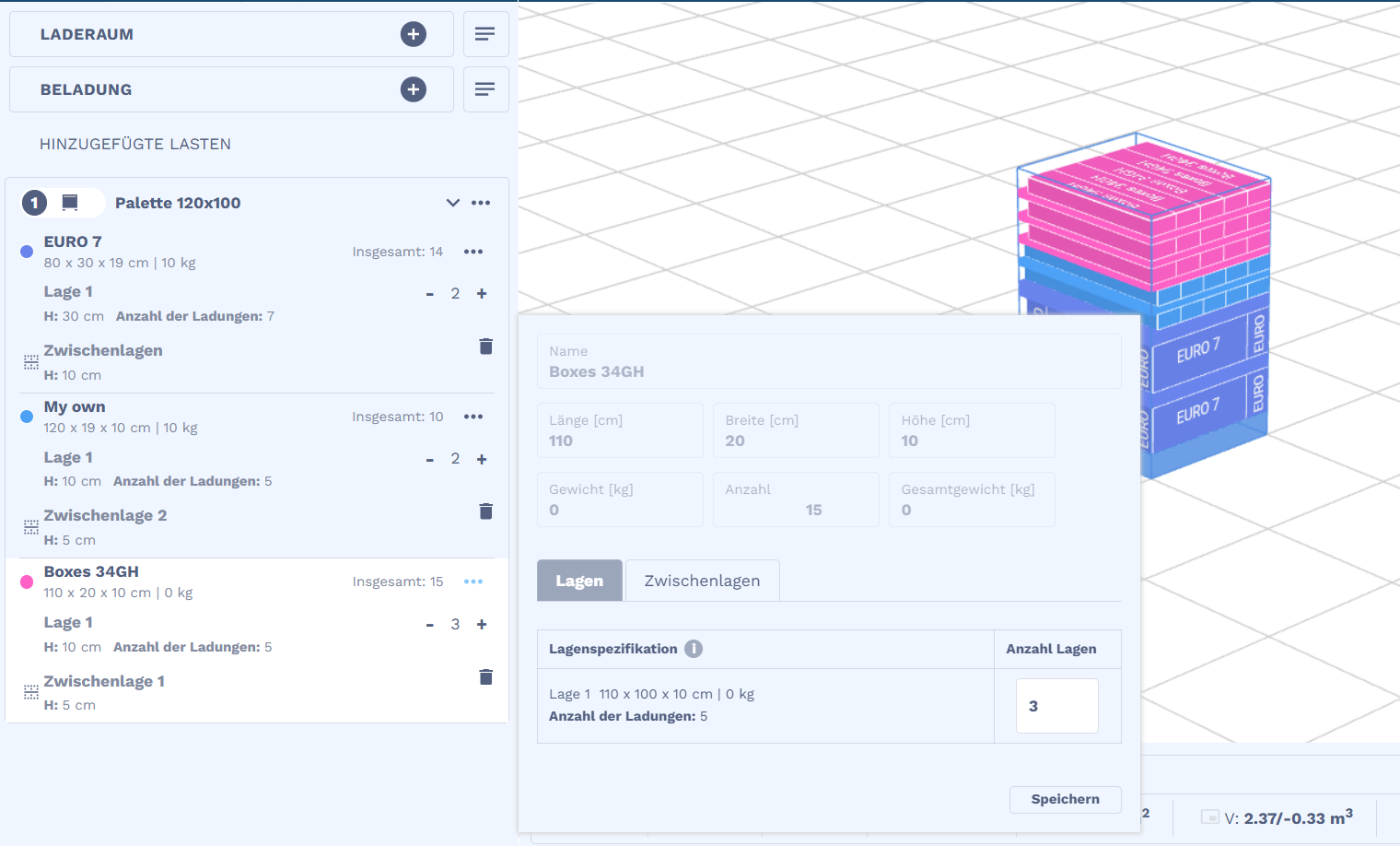
Durch Klicken auf die Bearbeitung der Ladung in der Liste können Sie die Anordnung der Schicht ändern und Zwischenlagen hinzufügen.
Konfiguration und Hinzufügen von Zwischenlagen (Interlayer)
Um die Ladung zu sichern und die Stabilität der Palette zu verbessern, ermöglicht die Anwendung das Hinzufügen von Zwischenlagen.
Die Zwischenlage wird beim Erstellen von Ladungsschichten im Feld „Zwischenlagen“ hinzugefügt. Um sie hinzuzufügen, müssen Sie ihre Dicke und Position definieren. Jede Zwischenlage kann gespeichert und erneut verwendet werden, indem sie aus der Liste der gespeicherten ausgewählt wird.
Das Feld Name, das beim Erstellen einer Zwischenlage angezeigt wird, ist optional – wenn es leer bleibt, weist das System automatisch das Etikett „Zwischenlage“ mit einer fortlaufenden Nummer zu.
Wenn die Ladung auf mehreren Schichten gestapelt ist, können Sie die Häufigkeit des Hinzufügens von Zwischenlagen angeben – zum Beispiel alle paar Schichten oder nur ganz oben (auf der letzten).
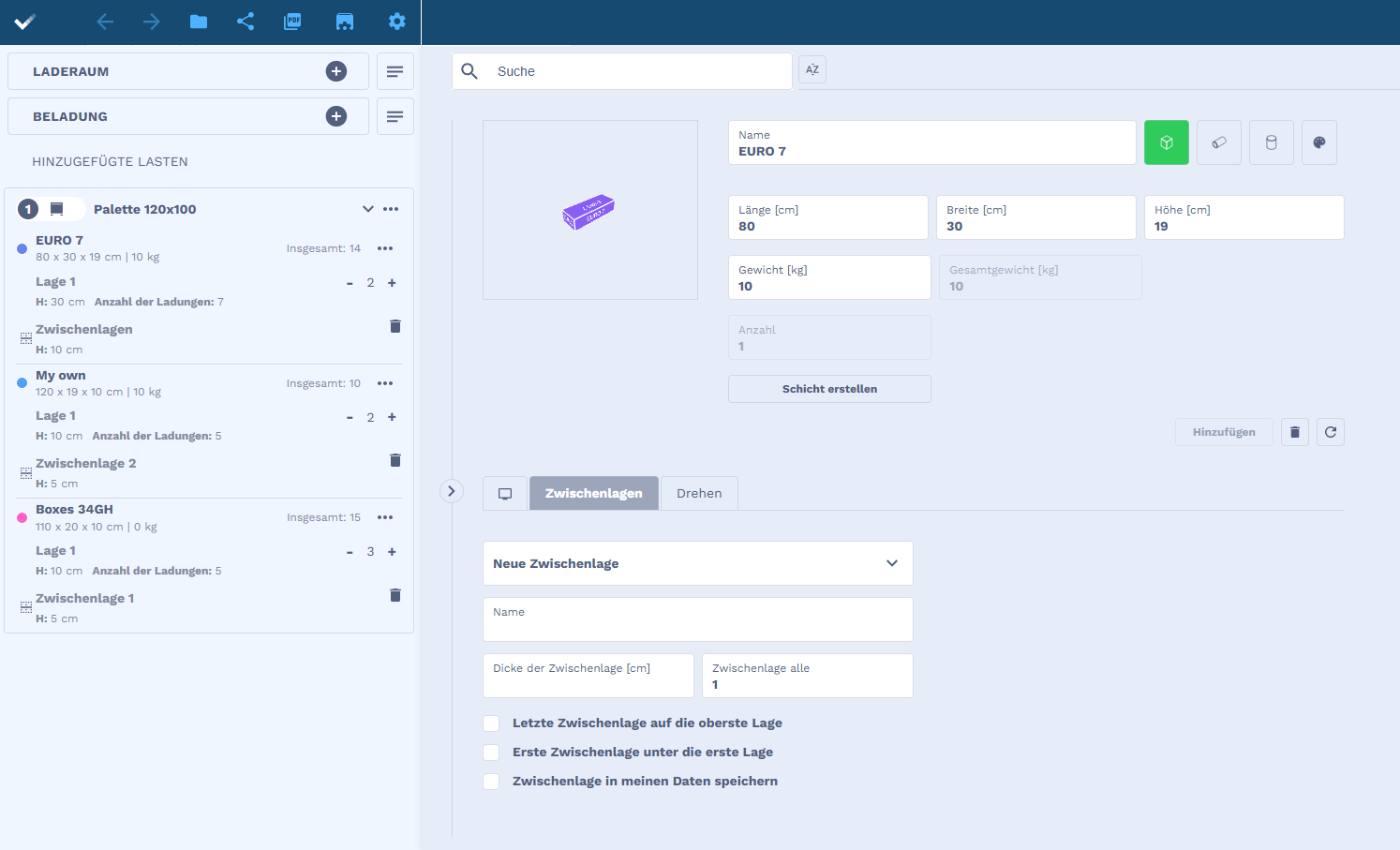
Alle gespeicherten Zwischenlagen, zusammen mit der Möglichkeit, sie zu entfernen, finden Sie im Modul „Mein Konto“ >> „Meine Ladungen“.
Was ist, wenn Sie eine Schicht auf die Palette hinzufügen und vergessen, eine Zwischenlage hinzuzufügen? Es gibt zwei Möglichkeiten.
- In der Bearbeitung der Ladung in der Ladungsliste haben Sie immer noch die Möglichkeit, Zwischenlagen hinzuzufügen und zu verwalten.
- Wenn Sie mehrere verschiedene Verpackungen schichten möchten, können Sie beim Hinzufügen eines weiteren Produkts die Zwischenlage angeben, die unter dem neu hinzugefügten Produkt hinzugefügt wird.
Haben Sie Fragen zu den neuen Funktionen? Schreiben Sie uns, wir helfen Ihnen gerne: info@goodloading.com