01 września, 2026
Palety
Nowa funkcja w Goodloading: Rozbudowana paletyzacja

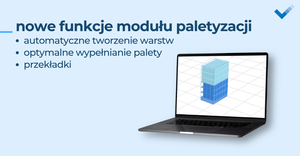
Aplikacja Goodloading została rozbudowana o moduł paletyzacji – automatyczne tworzenie warstw, optymalne wypełnianie palety oraz obsługę przekładek. Dzięki temu łatwo sprawdzisz sposób ułożenia ładunku i precyzyjnie wyliczysz zapotrzebowanie na palety przy większych wolumenach.
W tym artykule krok po kroku wyjaśniamy działanie nowej paletyzacji i opisujemy elementy jej interfejsu.
Wymagania wstępne do uruchomienia funkcji
Aby skorzystać z funkcji układania warstwowego i wypełniania palety, w pierwszej kolejności dodaj paletę jako przestrzeń ładunkową, a następnie przejdź do zakładki „Załadunek”. Jeżeli Twój projekt obejmuje także pojazdy lub kontenery, pamiętaj, że paleta musi być wyświetlana na głównej wizualizacji.
Przed dodaniem ładunku, warto wybrać sposób jego obracania.
Działanie przycisku „Wypełnij paletę”
Jeśli chcesz maksymalnie wykorzystać dopuszczalną wysokość palety, kliknij przycisk „Wypełnij paletę”. Algorytm przeliczy, ile ładunków można na niej ułożyć. Po jego kliknięciu w dotąd wyszarzonym polu „Ilość” wyświetli się sumaryczna liczba sztuk.
Działanie przycisku „Utwórz warstwę”
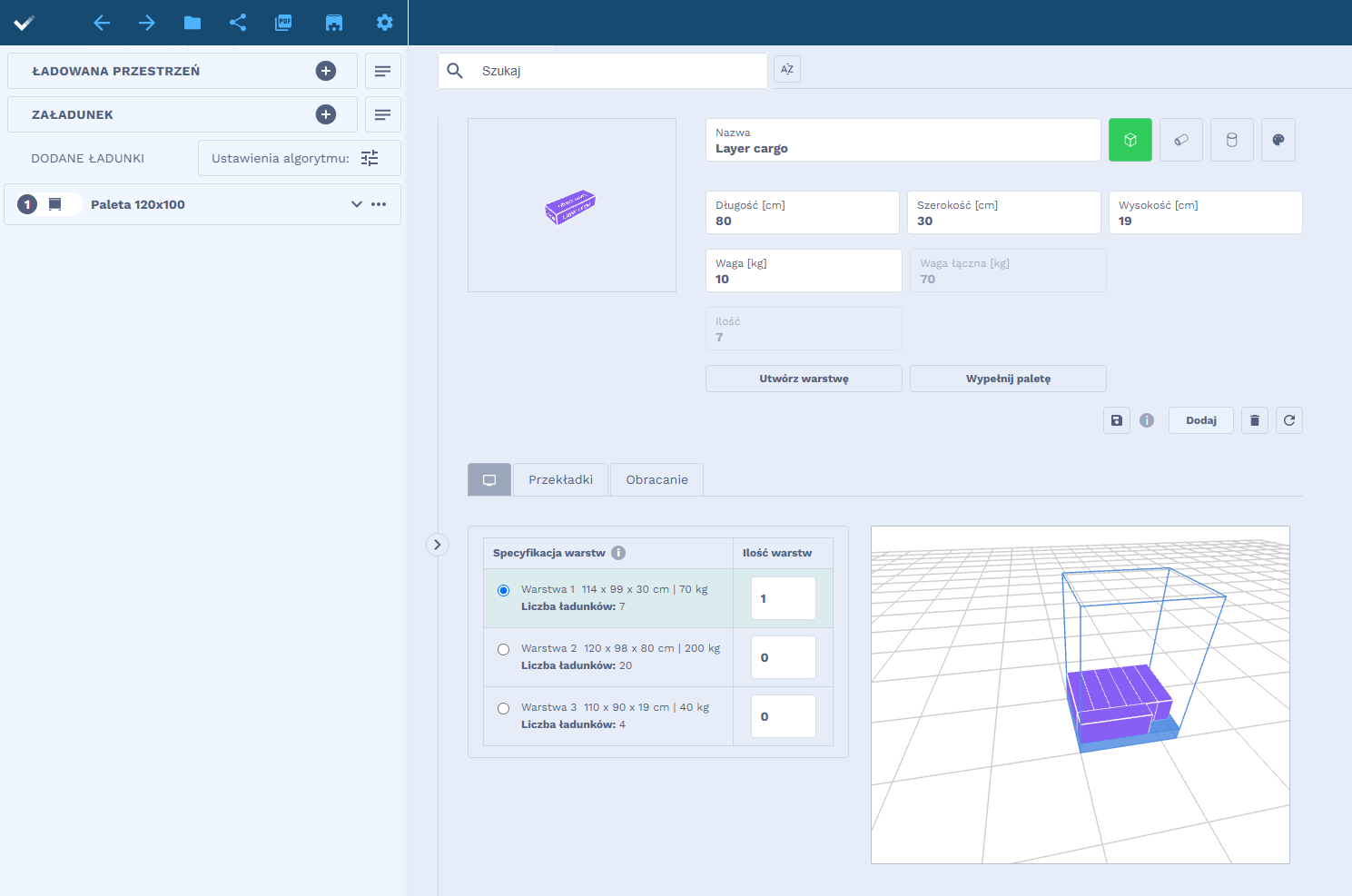
Po kliknięciu przycisku „Utwórz warstwę” system przeanalizuje dozwolony sposób obracania ładunku i wyświetli na podglądzie maksymalnie 3 opcje ułożenia – wraz z informacją o liczbie sztuk w warstwie.
Po wybraniu odpowiedniego ułożenia możesz określić, ile takich warstw ma zostać dodanych na paletę.
Wyświetlanie i edycja warstw
Po dodaniu warstwy, na liście ładunków wyświetla się nazwa grupy ładunków (tak jak dotychczas), a pod nią informacja o warstwie. Liczba wyświetlana obok oznacza liczbę warstw, którą można zwiększać „+” lub zmniejszać „-”.
Litera H oznacza wysokość warstwy.

Klikając w edycję ładunku na liście, możemy zmienić ułożenie warstwy i dodać przekładki.
Konfiguracja i dodawanie przekładek (Interlayer)
W celu zabezpieczenia ładunku i poprawy stabilności palety, aplikacja umożliwia dodawanie przekładek.
Przekładkę dodaje się w trakcie tworzenia warstw ładunku, w polu ,,Przekładki’’. Aby ją dodać, należy zdefiniować jej grubość i położenie. Każdą przekładkę można zapisać i ponownie użyć, wybierając ją z listy zapisanych.
Pole Nazwa, pojawiające się podczas tworzenia przekładki, ma charakter opcjonalny – jeśli pozostanie puste, system automatycznie nada etykietę ,,Przekładka” wraz z kolejnym numerem porządkowym.
Jeżeli ładunek ułożony jest na kilku warstwach, możesz określić częstotliwość dodawania przekładek – na przykład co określoną liczbę warstw lub wyłącznie na samej górze (na ostatniej z nich).

Wszystkie zapisane przekładki wraz z możliwością ich usunięcia, znajdziesz w module “Moje konto” >> “ Moje ładunki”.
Co jeśli dodasz warstwę na paletę i zapomnisz dodać przekładkę? Możliwości są dwie.
- W edycji ładunku na liście ładunkowej wciąż będziesz mieć możliwość dodania i zarządzania przekładkami.
- Jeśli chcesz układać warstwowo kilka różnych opakowań, podczas dodawania kolejnego produktu, możesz wskazać przekładkę dodawaną pod nowo dodanym produktem.
Masz pytania o nowe funkcjonalności? Napisz do nas, chętnie pomożemy: info@goodloading.com